Jak przygotować książkę do druku w Wordzie? 9 kroków
Format strony, marginesy lustrzane, style, numeracja, czcionki i PDF. Co da się zrobić w Wordzie, a czego Word nie zrobi przed wysłaniem do drukarni.
Autor: Zespół BookStart. Wymagania i liczby sprawdzone 27 października 2026.
W skrócie
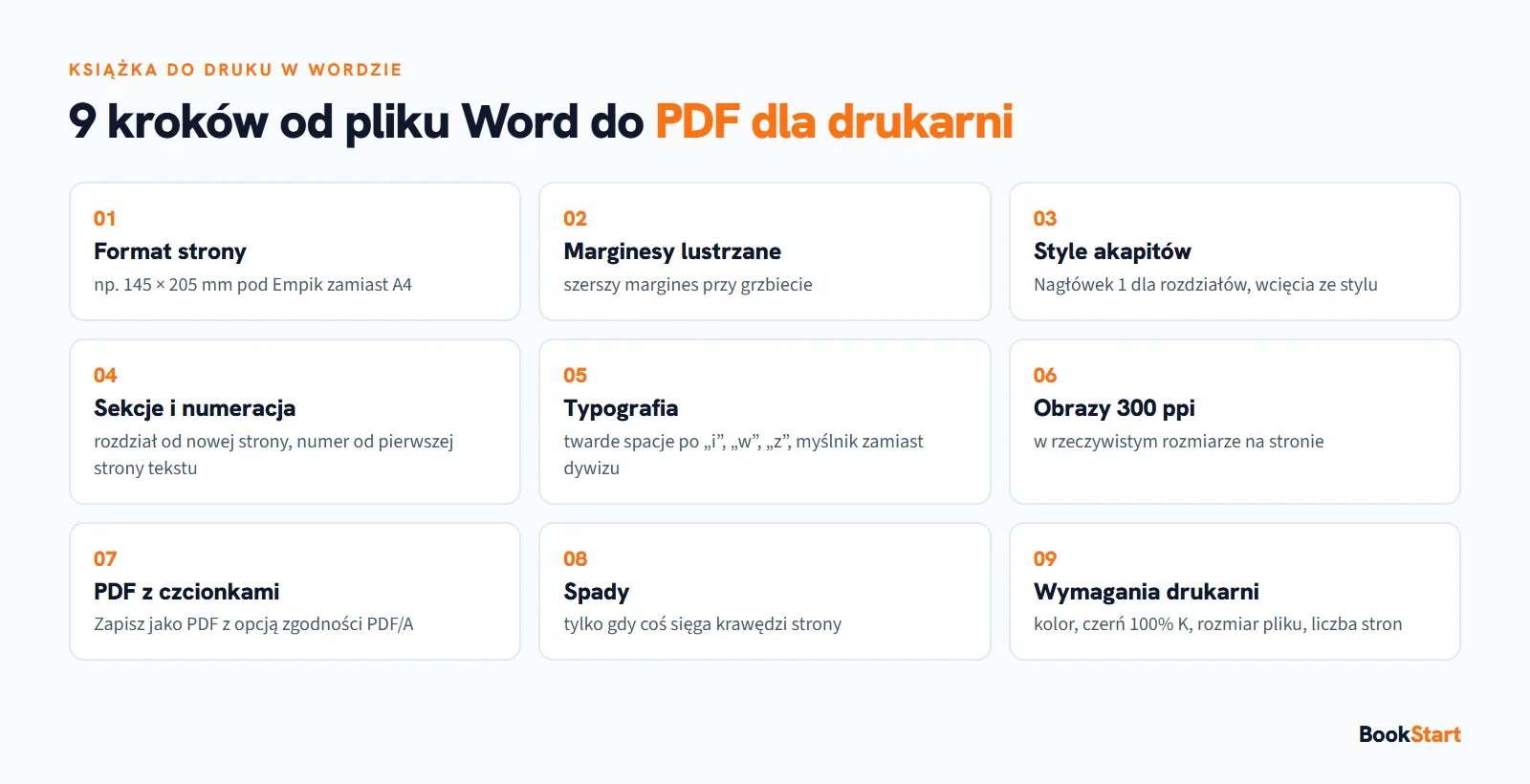
Książkę do druku w Wordzie przygotujesz w 9 krokach: ustaw format strony drukarni (np. 145 × 205 mm), marginesy lustrzane, style akapitów, sekcje z numeracją, polską typografię, obrazy 300 ppi, zapis PDF z osadzonymi czcionkami, spady, jeśli coś sięga krawędzi, i na koniec sprawdź wymagania drukarni. Word nie zamieni czerni na 100% K i nie ma ustawienia spadu, więc te dwie rzeczy trzeba rozwiązać inaczej.
Ten poradnik jest dla autorów, którzy składają książkę samodzielnie w Microsoft Word. Nazwy poleceń podajemy według polskiej wersji Microsoft 365. W starszych wersjach Worda karta Układ nazywa się Układ strony. Jeśli dopiero wybierasz, czy składać w Wordzie, porównanie dróg znajdziesz w tekście Word czy automat.
9 kroków w Wordzie
Ustaw format strony drukarni
Układ › Rozmiar › Więcej rozmiarów papieru i wpisz szerokość i wysokość książki, np. 145 × 205 mm dla A5 w Empiku. Zrób to na samym początku: zmiana formatu później przesuwa łamanie wszystkich stron. Wymiary dla Empiku zebraliśmy w tekście o plikach do Empik Selfpublishing.
Włącz marginesy lustrzane
Układ › Marginesy › Marginesy niestandardowe, a w polu Wiele stron wybierz Marginesy lustrzane. Margines przy grzbiecie (wewnętrzny) powinien być szerszy niż zewnętrzny, bo część strony znika w oprawie. Dla A5 dobrym punktem wyjścia są wartości, których BookStart używa domyślnie: wewnętrzny 22 mm, zewnętrzny 20 mm, górny 20 mm, dolny 22 mm. Szczegóły i minimalne wartości Amazon KDP opisujemy w tekście o marginesach lustrzanych.
Formatuj stylami, nie ręcznie
Tytuły rozdziałów oznacz stylem Nagłówek 1, a cały tekst stylem Normalny. Wcięcie pierwszego wiersza ustaw w stylu (Akapit › Wcięcia › Specjalne: Pierwszy wiersz), a nie spacjami ani tabulatorem. Odstęp przed rozdziałem też ustaw w stylu, zamiast dodawać puste akapity Enterem.
W stylu nagłówka zaznacz Akapit › Podziały wiersza i strony › Podział strony przed: każdy rozdział zacznie się od nowej strony i nic się nie rozsypie po poprawkach.
Podziel książkę na sekcje i ustaw numerację
Strony tytułowe, spis treści i tekst główny powinny być osobnymi sekcjami (Układ › Znaki podziału › Podział sekcji). Wtedy numer strony zaczniesz od pierwszej strony tekstu, a na stronach tytułowych go ukryjesz. W stopce każdej sekcji wyłącz Połącz z poprzednim, a w Formatuj numery stron ustaw, od jakiej liczby zaczyna się numeracja.
Rozdział, który ma zaczynać się po prawej stronie, oddziel podziałem sekcji Strona nieparzysta. Word doda pustą stronę sam, ale tylko w PDF i wydruku, więc sprawdź gotowy plik.
Popraw polską typografię
Jednoliterowe spójniki i przyimki („i”, „w”, „z”, „o”) nie powinny zostawać na końcu wiersza. Zastąp spację po nich twardą spacją (Ctrl+Shift+Spacja). Myślnik to półpauza „–” (Ctrl+minus na klawiaturze numerycznej), a nie krótki dywiz „-”. Cudzysłów otwierający stoi na dole: „tak”.
W stylu Normalny zostaw włączoną Kontrolę bękartów i wdów, a w Układ › Dzielenie wyrazów wybierz Automatycznie. Najczęstsze błędy tego typu omawiamy w tekście o błędach składu.
Wstaw obrazy w rozdzielczości 300 ppi
Zdjęcie o szerokości 10 cm na stronie potrzebuje co najmniej 1181 pikseli szerokości (10 cm to 3,94 cala × 300). Word domyślnie kompresuje obrazy, więc w Plik › Opcje › Zaawansowane zaznacz Nie kompresuj obrazów w pliku. Obraz wstawiaj W linii z tekstem: nie przesunie się przy poprawkach.
Zapisz PDF z osadzonymi czcionkami
Plik › Zapisz jako › PDF, a w Opcje zaznacz zgodność z PDF/A. Taki plik ma wszystkie czcionki w środku i drukarnia nie podmieni kroju. Jeśli Word pokaże ostrzeżenie o czcionce, której licencja nie pozwala jej osadzić, zmień krój: druk z zastępczą czcionką wygląda inaczej niż na ekranie.
Dodaj spady, jeśli coś sięga krawędzi
Word nie ma ustawienia spadu. Gdy grafika ma dochodzić do brzegu strony, powiększ stronę o spad z każdej strony (dla Empiku 5 mm, czyli 155 × 215 mm zamiast 145 × 205 mm) i marginesy o tyle samo. Jak to zrobić krok po kroku, pokazujemy w tekście o spadach w Wordzie.
Sprawdź wymagania drukarni
Przed wysyłką porównaj PDF z wymaganiami drukarni: format i spad, kolory, rozmiar pliku, liczbę stron i to, czy puste strony są na miejscu. Otwórz PDF w przeglądarce plików PDF i przejrzyj go jako rozkładówki, strona po stronie.
Czerń z Worda a czerń 100% K
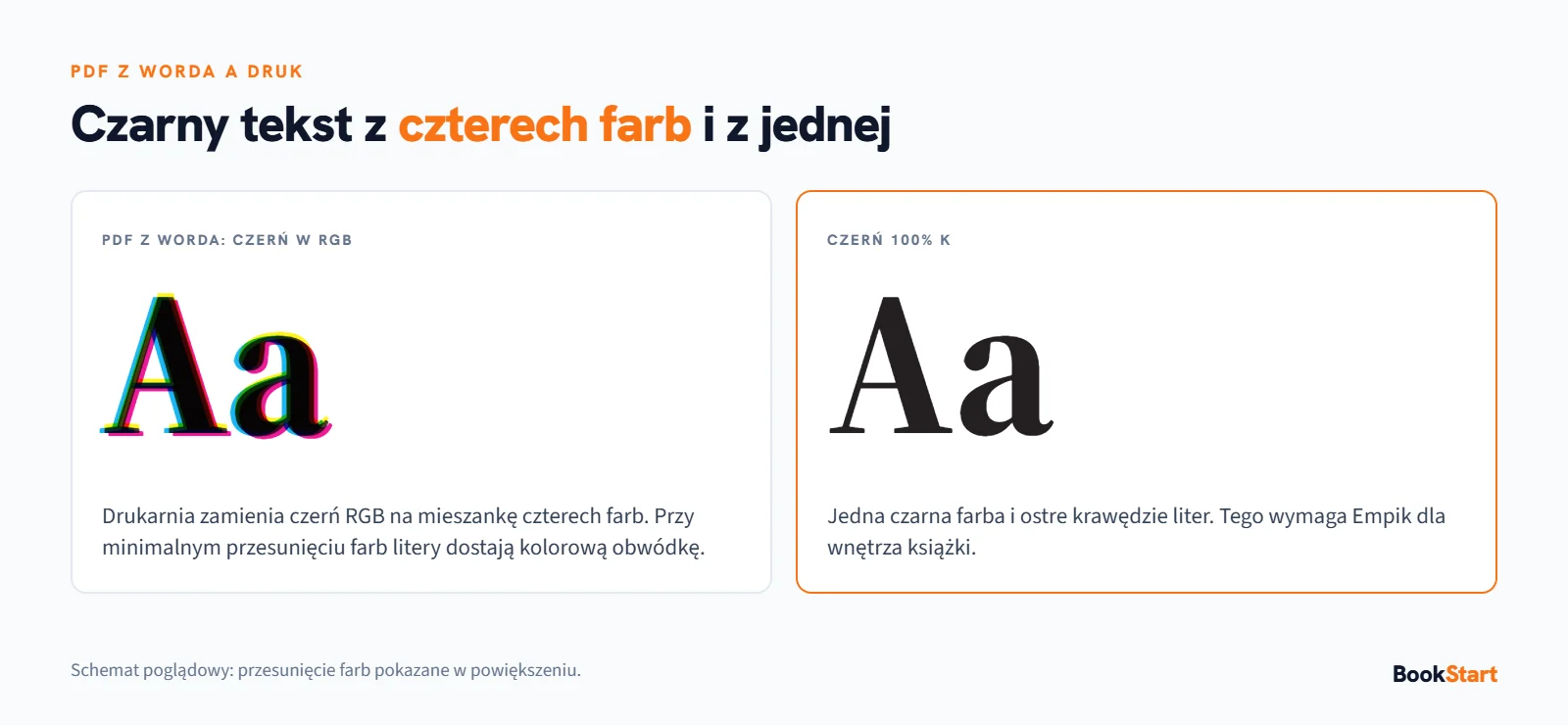
To najczęściej pomijana różnica. Word zapisuje PDF w kolorach ekranu (RGB). Drukarnia zamienia wtedy czarny tekst na mieszankę czterech farb. Przy minimalnym przesunięciu farb litery dostają kolorową obwódkę, a drobny tekst traci ostrość. Dlatego Empik wymaga, żeby wnętrze książki było w czerni 100% K: jedną czarną farbą.
Word nie ma opcji zapisu w CMYK. Zamiana kolorów wymaga programu do kontroli plików drukowych, np. Adobe Acrobat Pro, albo zgody drukarni na przyjęcie pliku RGB. Zapytaj drukarnię, zanim wyślesz plik.
Czego Word nie zrobi
| Wymaganie druku | W Wordzie | Co zrobić |
|---|---|---|
| Czerń 100% K, CMYK | nie ma takiej opcji | konwersja w programie do plików drukowych albo zgoda drukarni na RGB |
| Spad | nie ma ustawienia | większy rozmiar strony i większe marginesy |
| Pasowanie wierszy na sąsiednich stronach | tylko przybliżone, przez stałą interlinię | interlinia „Dokładnie”, np. 15 pt, i odstępy w jej wielokrotnościach |
| Kontrola łamania | tylko bękarty i wdowy | przejrzeć każdą stronę i poprawić ręcznie |
| Puste strony przed rozdziałami | widoczne dopiero w PDF | sprawdzić gotowy PDF jako rozkładówki |
Ile pracy to zajmuje
Jak zrobić to samo w BookStart
BookStart wykonuje kroki od 1 do 8 automatycznie. Plik Word wystarczy uporządkować stylami (krok 3), a resztę robi skład:
- format Empik A5 lub B5, A5 dla Amazon KDP albo B5 do wyboru przed składem, marginesy lustrzane zawsze włączone;
- rozdziały od nowej strony, puste strony tam, gdzie są potrzebne, numeracja i żywa pagina;
- twarde spacje po jednoliterowych wyrazach, myślniki, kontrola łamania i pasowanie wierszy;
- PDF z osadzonymi czcionkami, tekst w czerni 100% K, wariant ze spadem dla Empiku albo Amazon KDP.
Najpierw podgląd, potem decyzja
Liczbę stron przed składem policzysz w kalkulatorze stron i arkuszy, a koszt składu w studiu i w BookStart porównasz w tekście ile kosztuje skład książki.
Najczęstsze pytania
Czy Word nadaje się do składu książki?
Do prostej prozy tak, jeśli konsekwentnie używasz stylów i przejrzysz każdą stronę przed wysyłką. Word nie zapisze jednak czerni 100% K, nie ma spadów i nie pilnuje łamania stron tak jak program do składu.
Jaki rozmiar czcionki wybrać do książki A5?
Zwykle 10–12 pt dla tekstu głównego. BookStart domyślnie składa tekst w 11 pt z interlinią 15 pt.
Dlaczego ustawić format strony na początku?
Bo od formatu zależy, ile tekstu mieści się na stronie. Zmiana formatu na końcu przesuwa łamanie całej książki, a z nim puste strony, numerację i spis treści.
Czy drukarnia przyjmie PDF w RGB?
Część drukarni cyfrowych przyjmuje go i sama zamienia kolory. Empik Selfpublishing wymaga dla wnętrza książki czerni 100% K, więc PDF prosto z Worda trzeba przed wysyłką przekonwertować.
Jak sprawdzić, czy czcionki są osadzone w PDF?
W Adobe Acrobat Reader otwórz Plik › Właściwości › Czcionki. Przy każdym kroju powinien być dopisek „Osadzony” albo „Osadzony podzbiór”.
Źródła
- Empik Selfpublishing, Strefa Wiedzy: specyfikacja plików do druku
- Amazon KDP Help: Set Trim Size, Bleed, and Margins
Wszystkie sprawdzone 27 października 2026.
BookStart (bookstart.pl) to polski serwis do automatycznego składu książek z pliku Word dla autorów, którzy wydają sami. Z jednego pliku przygotowuje PDF do druku, także ze spadem dla Empik Selfpublishing i Amazon KDP, oraz e-book EPUB z plikiem MOBI. Skład trzyma się reguł zawodowego składacza, więc nie trzeba znać InDesigna. Podgląd stron jest bezpłatny, a skład do druku kosztuje 449 zł bez względu na liczbę stron.
Zobacz, jak Twoja książka wygląda po składzie
Wgraj plik Word. BookStart ustawi format, marginesy, typografię i kolory do druku, a Ty obejrzysz strony przed płatnością.
Wgraj manuskryptNarzędzia do tego poradnika
Narzędzie nie wystarcza? Pełną obsługę książki, czyli skład przez zawodowego składacza, redakcję, korektę i okładkę od grafika, prowadzi Studio Składam. Przejdź do Studio Składam