Jak przygotować okładkę książki? Poradnik
Szablon pod Empik lub Amazon KDP, grzbiet z liczby stron, napisy, tło i kontrola przed drukiem. Krok po kroku w edytorze okładek BookStart.
Okładka pracuje w dwóch miejscach. W księgarni internetowej czytelnik widzi ją jako małą miniaturę, a drukarnia sprawdza ją co do milimetra: format, grzbiet i spad. Edytor okładek BookStart prowadzi przez jedno i drugie. Poniżej cała droga, od wyboru szablonu do pliku PDF dla drukarni.
Krok 1 – Wybierz, jak zaczynasz
Ekran startowy ma sześć dróg: gotowa grafika, do której dodasz napisy, szablon z gotowym układem tytułu, autora i opisu, okładka do druku zgodna z Empik Selfpublishing, z Amazon KDP albo uniwersalna dla drukarni, oraz sam przód e-booka. Wybór nie zamyka drogi: format, drukarnię i spad zmienisz później.
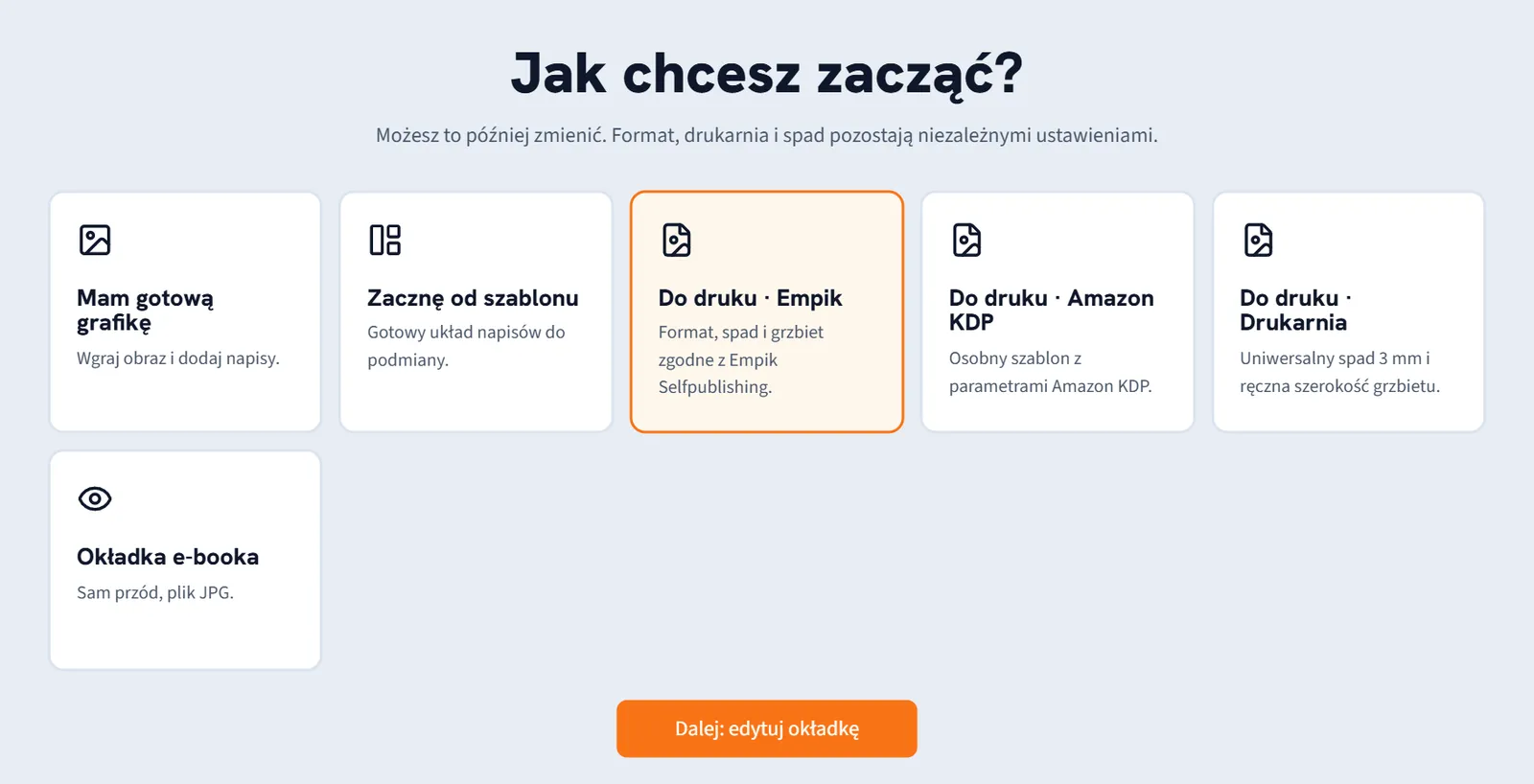
Szablon Empik startuje od formatu 145 × 205 mm i spadu 5 mm, a szablon uniwersalny od spadu 3 mm. Przy Amazon KDP edytor ustawia format i spad wymagane przez Amazon.
Krok 2 – Format, liczba stron i grzbiet
Panel „Układ” ustala rodzaj okładki (do druku albo e-book), format książki i drukarnię lub platformę. Liczba stron i rodzaj papieru wyznaczają szerokość grzbietu: dla obu papierów Empiku (Creamy 70 g i Offset 80 g) i dla papierów Amazon KDP edytor liczy ją sam, tym samym wzorem co kalkulator Empiku. W drukarni uniwersalnej wpisujesz szerokość z kalkulatora drukarni, a przycisk „Ustaw automatycznie” wraca do obliczenia.
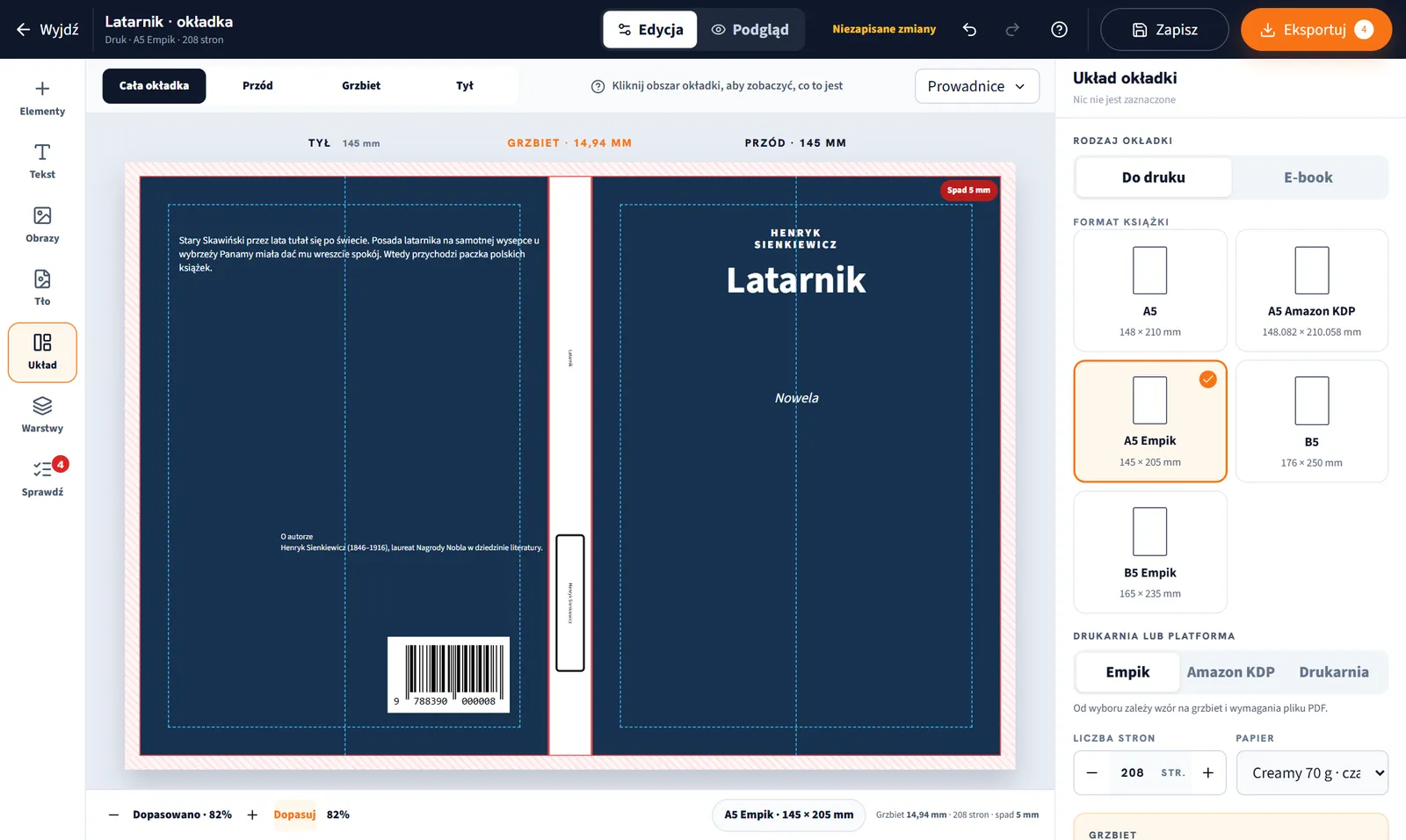
Jak czytać prowadnice. Czerwona linia to linia cięcia, zakreskowany pas za nią to spad, a niebieska przerywana ramka to bezpieczny margines. Tytuł, autora i ważne elementy trzymaj w ramce, a tło wyciągnij aż do krawędzi spadu. Prowadnice włączasz w menu „Prowadnice” i nie trafiają one do pliku.
Okładkę najlepiej robić, gdy znasz liczbę stron. Jeśli otworzysz edytor z panelu klienta przy złożonej książce (przycisk „Zaprojektuj okładkę”), BookStart sam przeniesie format i liczbę stron z ostatniego składu.
Krok 3 – Napisy
Kliknij tytuł, autora albo opis na tylnej okładce, a panel „Tekst” pokaże treść, krój pisma, rozmiar, kolor, interlinię i odstęp liter. Podwójne kliknięcie ramki pozwala pisać prosto na okładce. Zaznaczony fragment pogrubisz, pochylisz albo podkreślisz przyciskami B, I, U albo skrótami Ctrl+B, Ctrl+I, Ctrl+U.

Szablon ma od razu miejsce na opis książki, notę i zdjęcie autora oraz kod kreskowy ISBN na tylnej okładce. Numer ISBN zamawiasz bezpłatnie w serwisie e-isbn.pl Biblioteki Narodowej i wpisujesz w panelu kodu kreskowego. Tytuł i autor na grzbiecie same ustawiają się na środku, gdy zmienia się jego szerokość.
Krok 4 – Tło i grafiki
Narzędzie „Tło” ustawia osobno przód i tył: własną grafikę, jednolity kolor albo gradient. Narzędzie „Obrazy” przyjmuje pliki JPG i PNG do 15 MB, z kryciem i trybem mieszania. W panelu „Warstwy” ustalisz, co leży na wierzchu, a kłódka chroni element przed przypadkowym przesunięciem.
Edytor nie tworzy grafik. Zdjęcie albo ilustrację przygotujesz sam, zamówisz u grafika albo kupisz w banku zdjęć, z licencją obejmującą okładkę książki.
Krok 5 – Sprawdzenie i plik dla drukarni
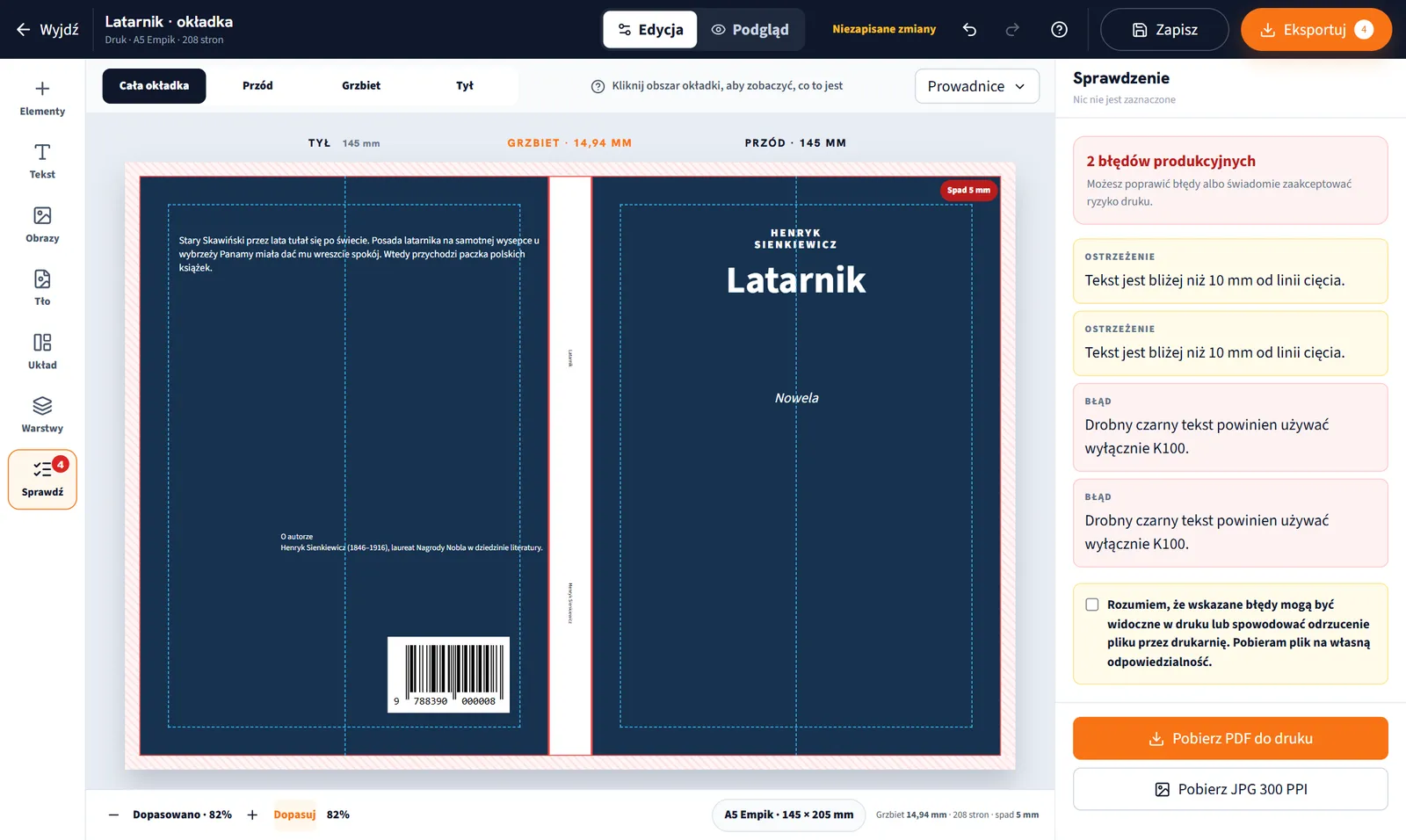
Przed pobraniem edytor sprawdza projekt. Błędy, na przykład za mały spad, nieprawidłowy numer ISBN albo grafika o zbyt niskiej rozdzielczości, trzeba poprawić. Ostrzeżenia, na przykład tekst bliżej niż 10 mm od linii cięcia, możesz świadomie zaakceptować. Potem pobierasz PDF do druku albo JPG 300 PPI.
Co jest w pliku PDF
PDF do druku powstaje w standardzie PDF/X-4, z profilem barwnym i grafikami w CMYK, ze spadem i oznaczonym formatem netto. Edytor pilnuje też, żeby drobny czarny tekst był drukowany samą czernią (K100): czerń złożona z czterech farb rozmywa się na krawędziach małych liter. Prowadnice i ramki pomocnicze nie trafiają do pliku.
Zapis i połączenie z książką
Edytor zapisuje szkic sam, więc odświeżenie strony niczego nie kasuje. Bez logowania przycisk „Zapisz” trzyma projekt na tym urządzeniu przez 24 godziny, a po zalogowaniu szkic nie wygasa. W panelu klienta przy książce masz dwie drogi: „Zaprojektuj okładkę” otwiera edytor z formatem i liczbą stron tej książki, a „Wgraj gotową” przypisuje plik od grafika bez otwierania edytora.
Zaprojektuj swoją okładkę
Format, grzbiet i spad ustawią się pod Empik, Amazon KDP albo Twoją drukarnię.
Narzędzia do tego poradnika
Narzędzie nie wystarcza? Pełną obsługę książki, czyli skład przez zawodowego składacza, redakcję, korektę i okładkę od grafika, prowadzi Studio Składam. Przejdź do Studio Składam